Un message sans réponse, c'est un client qui va ailleurs.
Votre agent répond à leur place, prend les rendez-vous et encaisse — à 6 h du matin comme à minuit, le dimanche comme les jours fériés. Un employé qui ne dort jamais, ne tombe pas malade et ne demande pas de congés.
- Il répond en trois secondes. Le premier qui répond emporte l'affaire — ce sera vous, même les mains prises.
- Il note le rendez-vous et le numéro. Vous rappelez pour confirmer, rien ne se perd entre deux clients.
- Il encaisse dans la conversation.* Mobile Money ou carte, le reçu part tout seul.
- Il rappelle vos clients la veille.* Moins de créneaux perdus, moins de places vides.
- Il vous fait le point chaque soir.* Combien de clients, quels rendez-vous, combien encaissé.
- Cent clients en même temps, sans jamais s'énerver.Personne n'attend, personne ne tombe sur un occupé.
- Il parle la langue de chacun. Français, anglais, ewe, hébreu, arabe — il répond dans la langue du message reçu.
- Et il apprend d'autres métiers.* Devis, factures, courriers, relance des clients sans suite.
Gratuit, sans limite de durée : 100 réponses par mois, le menu en illimité et la prise de rendez-vous.
* Les fonctions marquées d'une étoile sont réservées à l'offre payante.
Commencez à écrire à gauche.
Votre agent apparaît ici.
Voilà ce que vos clients verront.
Créons votre agent
Deux étapes, trois minutes. Il répondra à vos clients dès que vous aurez cliqué.
Apprenez-lui votre métier
Horaires, adresse, prestations, tarifs, moyens de paiement. Tout ce que vous écrivez ici, il saura le dire à vos clients — et il ne l'oubliera jamais.
Pressé ? Choisissez un exemple ci-dessus pour voir le résultat, puis remplacez par vos informations.
Où vous prévenir
Dès qu'un client prend rendez-vous, vous recevez son nom et son numéro. Vous n'avez plus qu'à confirmer.
Sans le zéro du début — nous ajoutons l'indicatif.
Vos deux liens vous y sont envoyés — c'est votre seule sauvegarde si vous fermez cette page.
Elle habille l'icône posée sur l'écran d'accueil de vos clients.
Gratuit, sans engagement. Vous pouvez le supprimer quand vous voulez.
De votre description
à l'icône sur votre téléphone.
Voici exactement ce qui se passe après le bouton. Rien à installer, rien à configurer — les captures ci-dessous viennent d'un agent créé en conditions réelles.
- 1
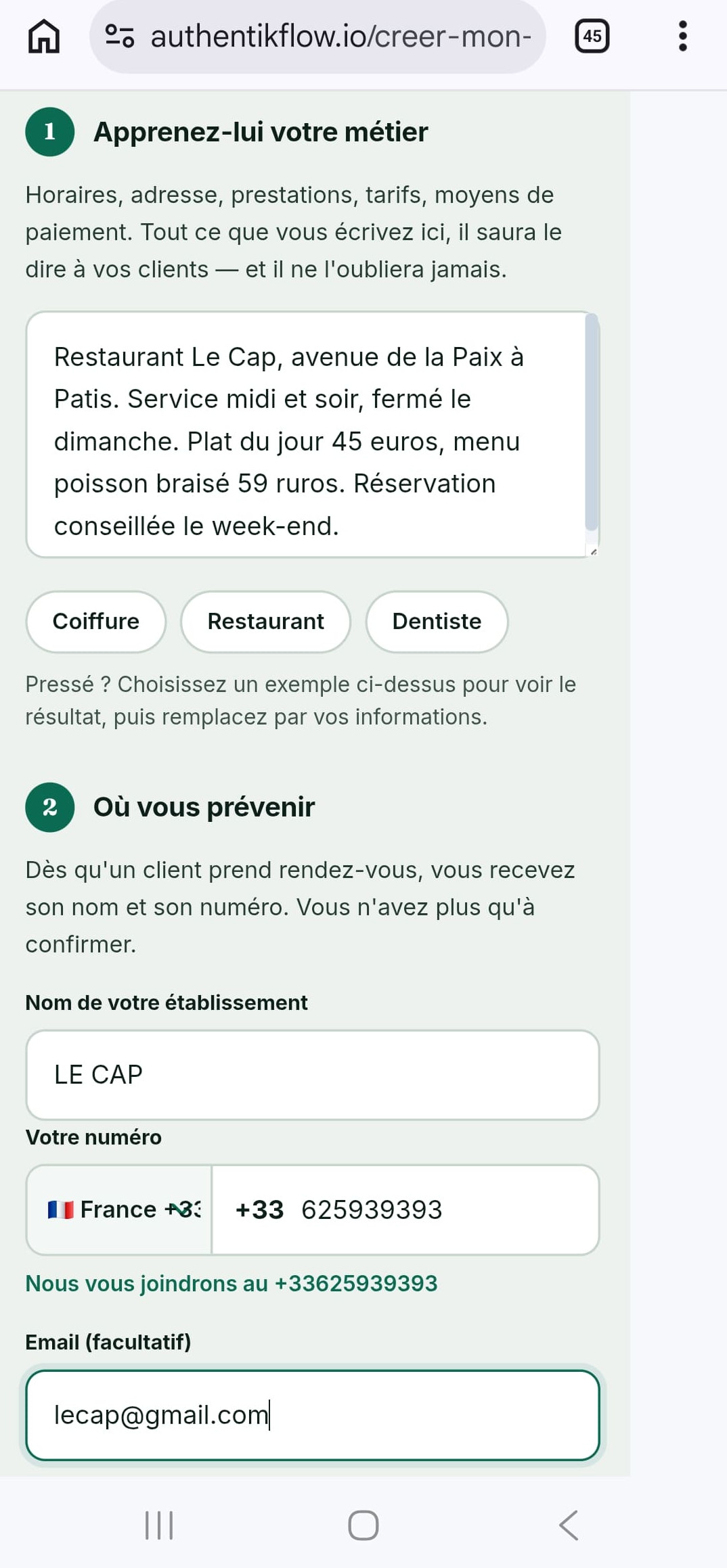
Vous décrivez votre activité
Quelques lignes suffisent : votre adresse, vos horaires, vos tarifs. Écrivez comme vous parleriez à un nouvel employé le premier jour.
Pressé ? Un exemple tout prêt vous montre le résultat en un clic.
- 2
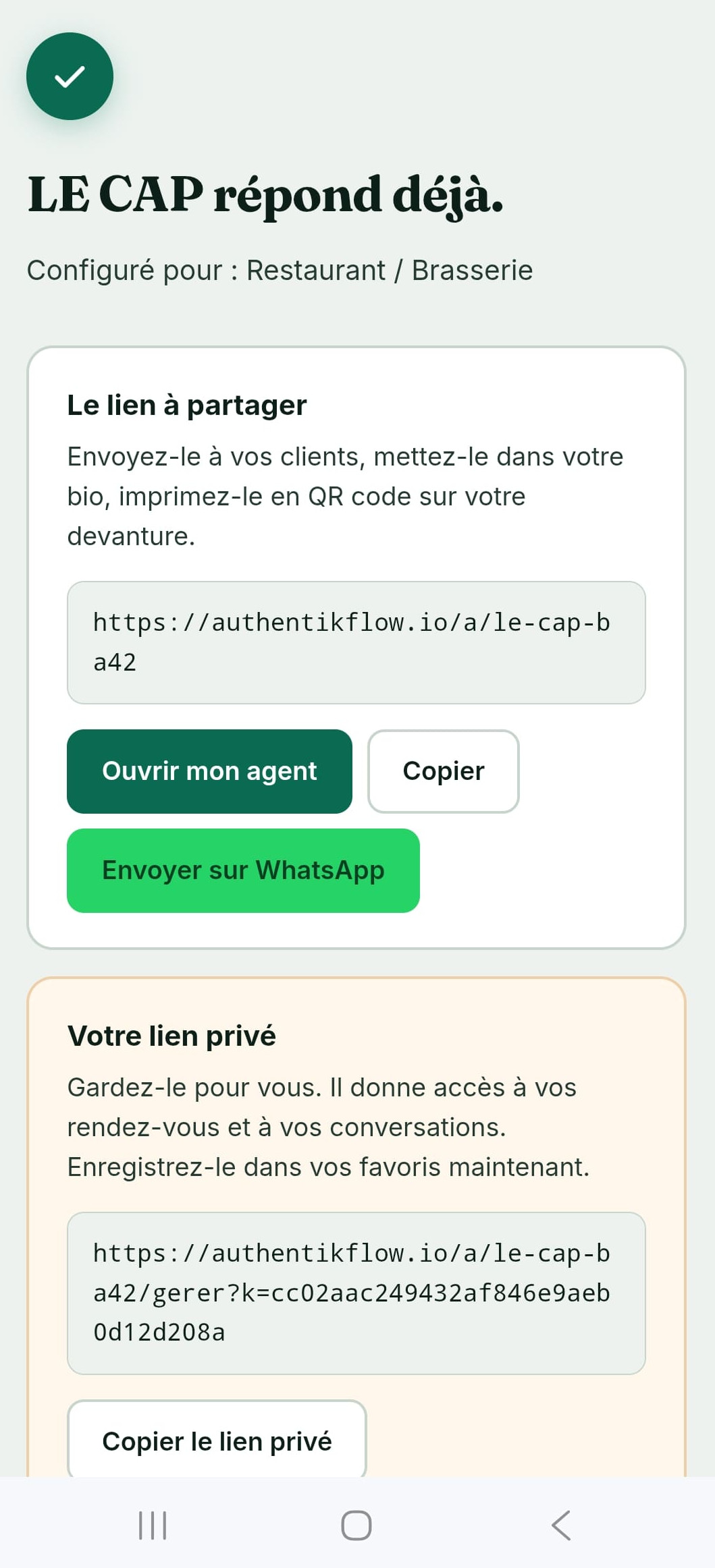
Vous recevez deux liens
Le premier est celui de vos clients — à partager, à mettre en QR code, à coller dans votre bio. Le second est le vôtre : il ouvre vos rendez-vous, vos conversations et vos factures.
Gardez le second pour vous : c’est votre seule clé d’accès.
- 3
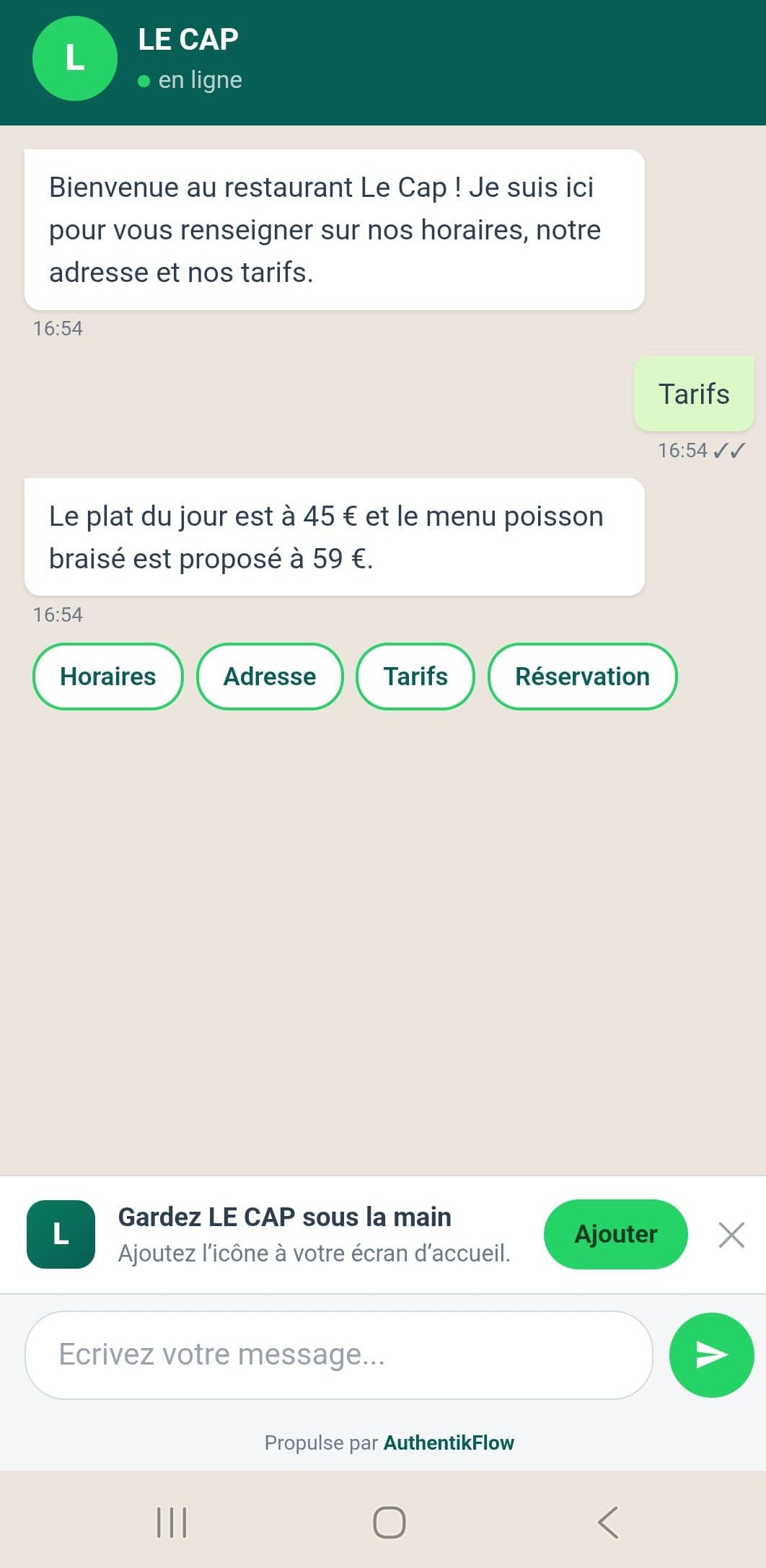
Votre agent répond déjà
Ouvrez votre lien et posez-lui une question. Il répond avec ce que vous venez de lui apprendre, et propose son menu — horaires, tarifs, adresse — que vos clients touchent d’un doigt.
- 4
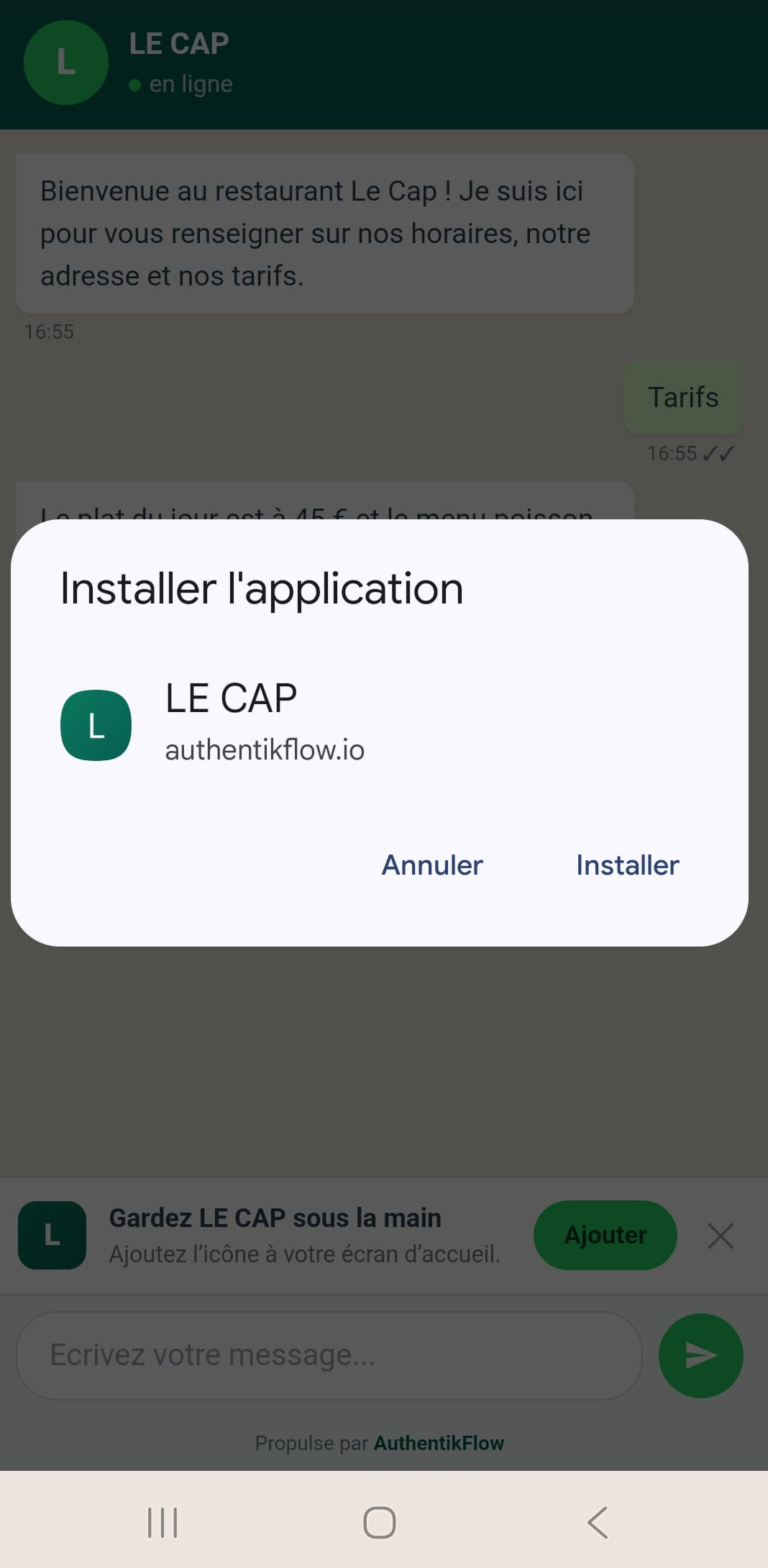
Vous posez l’icône sur votre écran
Après quelques messages, une bannière propose d’ajouter votre agent à l’écran d’accueil. Touchez « Ajouter », puis « Installer ». C’est fini.
Sur iPhone : touchez Partager, puis « Sur l’écran d’accueil ».
- 5
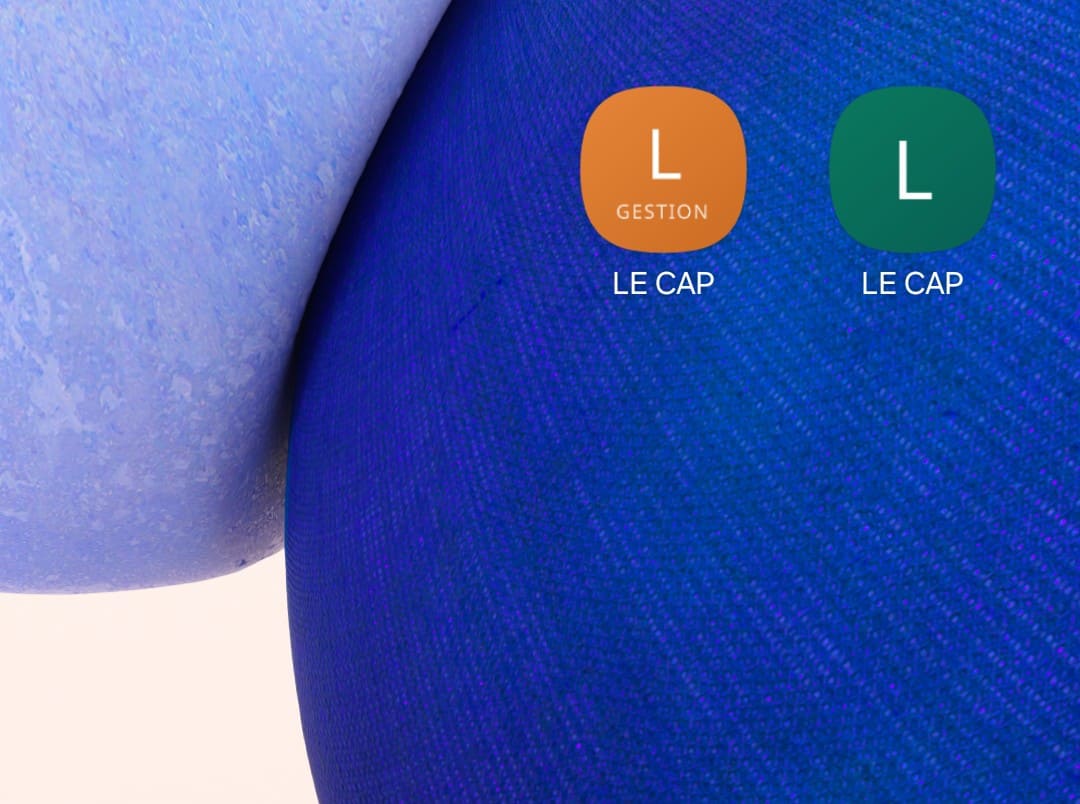
Deux icônes, deux usages
La verte ouvre votre agent tel que vos clients le voient. L’orange ouvre votre espace : rendez-vous, paiements, factures. Plus de lien à retrouver dans vos messages.
Vos clients voient la même bannière : ceux qui l’acceptent gardent votre commerce sur leur écran d’accueil.
- 6
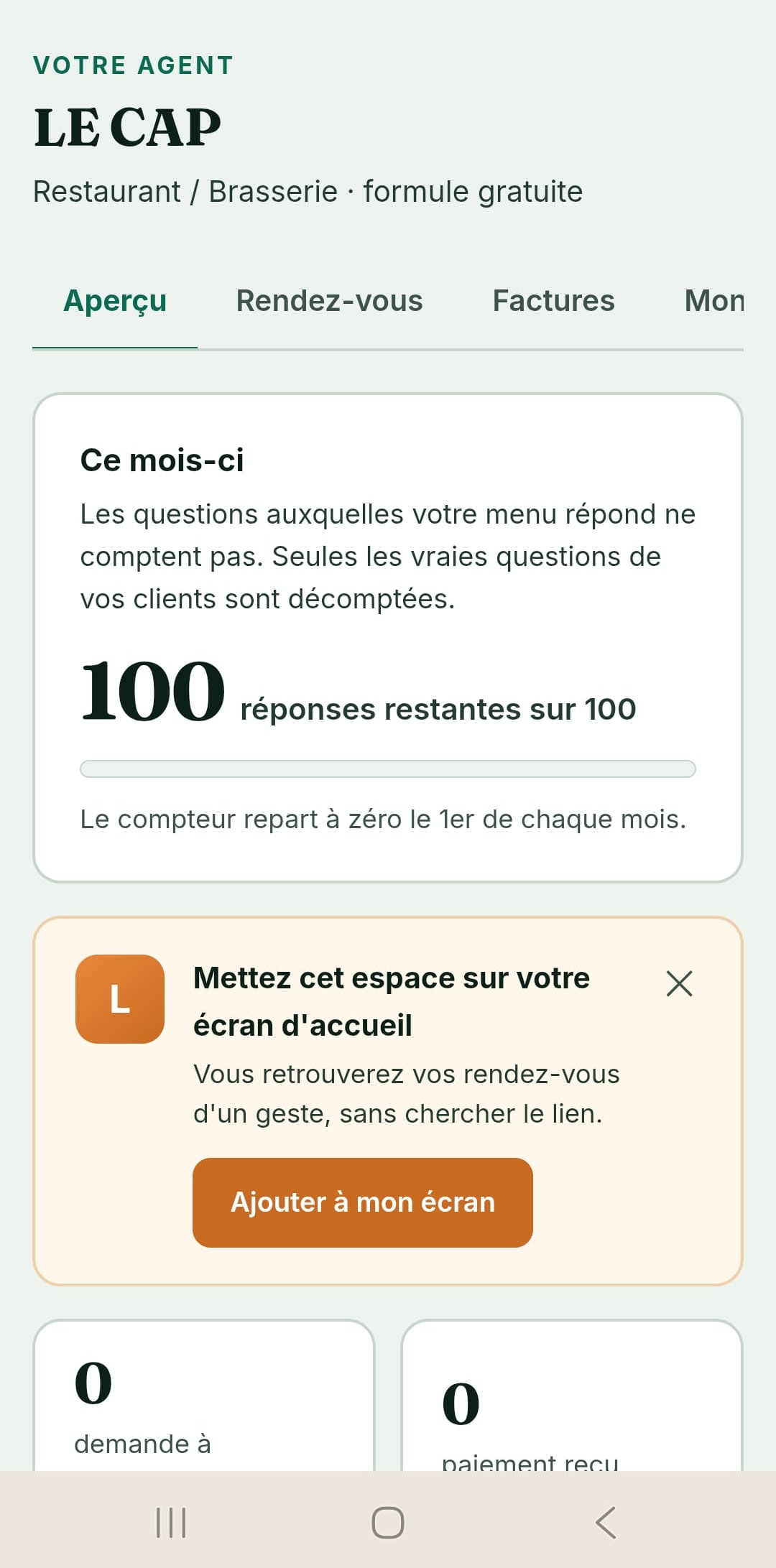
Votre espace, à portée de doigt
Vos demandes de rendez-vous avec le numéro du client, vos paiements encaissés, vos factures. Tout tient dans une page que vous ouvrez d’un geste.
Vos clients n'ont rien à installer. Mais ils peuvent.
Ils ouvrent votre lien, ils écrivent, votre agent répond — sans compte, sans application, sans WhatsApp Business. Un QR code sur votre devanture suffit.
Et la même bannière leur propose de poser votre icône sur leur écran d'accueil. Ceux qui acceptent vous retrouvent d'un doigt, sans chercher le lien — votre commerce reste sur leur téléphone, entre leurs applications habituelles.